


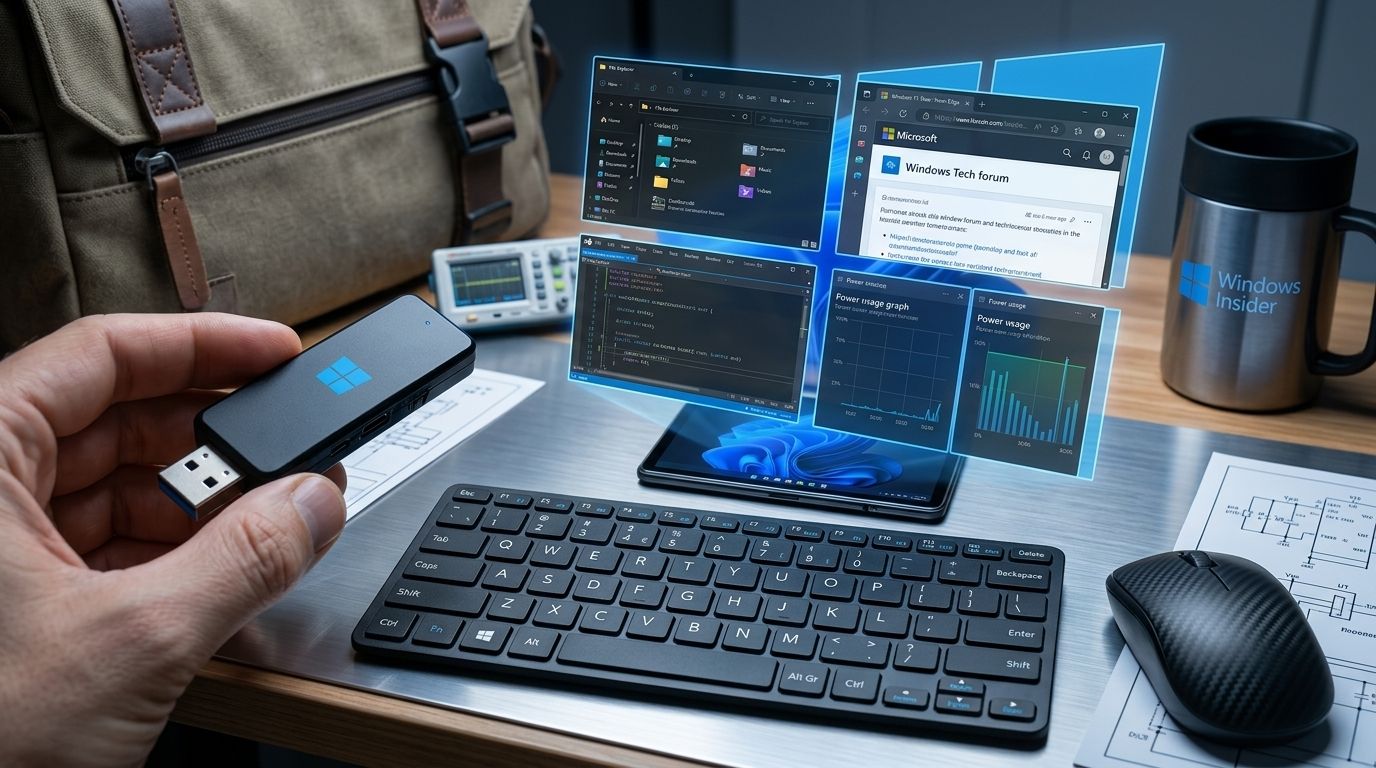
En un mundo donde la movilidad y la flexibilidad son clave, ha surgido una solución revolucionaria que permite convertir una simple memoria USB en un ordenador personal completo. Esta técnica, cada vez más popular entre profesionales, estudiantes y viajeros, te permite llevar tu sistema operativo Windows, aplicaciones, archivos y configuraciones en el bolsillo, listos para ser ejecutados en cualquier ordenador compatible sin dejar rastro en el equipo anfitrión. ¿El resultado? Un PC portátil del tamaño de un encendedor.
¿Qué es un «PC de bolsillo» en una memoria USB?
Se trata de instalar una versión funcional de Windows (o cualquier otro sistema operativo) directamente en una memoria USB, de manera que esta actúe como unidad de arranque principal. Al conectar el USB a cualquier ordenador, el sistema cargará desde la memoria externa en lugar del disco duro interno, permitiéndote acceder a tu entorno personalizado con todas tus aplicaciones, archivos y configuraciones.
Esta solución no solo revive memorias USB 3.0 de alta velocidad que muchos usuarios tienen olvidadas, sino que también ofrece ventajas clave como:
- Portabilidad absoluta: Lleva tu oficina completa en un dispositivo que cabe en el bolsillo.
- Privacidad garantizada: Al ejecutarse desde el USB, no se guardan datos ni historial en el disco duro del ordenador anfitrión.
- Segunda vida al hardware: Ideal para revitalizar memorias USB que ya no usas.
- Instalación flexible: Lleva todas tus aplicaciones, contraseñas y documentos configurados, sin necesidad de cargar con una laptop pesada.
Requisitos para crear tu PC de bolsillo
Antes de comenzar, asegúrate de contar con los siguientes elementos:
- Una memoria USB de alta velocidad:
- Mínimo 32 GB (recomendado 64 GB o más para mayor capacidad).
- USB 3.0 o superior (para garantizar velocidad de lectura/escritura).
- Marca confiable (como SanDisk, Samsung o Kingston) para evitar fallos.
- Un ordenador con Windows:
- Necesitarás un PC con Windows 10 o 11 para crear el USB booteable.
- Herramientas de creación de medios: Como Rufus (recomendado) o la Herramienta de creación de medios de Microsoft.
- Una licencia de Windows:
- Si deseas usar Windows de manera legal, necesitarás una licencia válida (puede ser la misma que usas en tu PC principal).
- Archivo ISO de Windows:
- Descarga el ISO oficial de Windows 10 o 11 desde la página de Microsoft.
Paso a paso: Cómo instalar Windows en tu memoria USB
1. Preparar la memoria USB
- Haz una copia de seguridad de todos los datos en tu USB, ya que se borrará todo durante el proceso.
- Conecta la memoria USB a tu ordenador.
2. Descargar las herramientas necesarias
- Descarga Rufus (gratis y de código abierto) desde rufus.ie.
- Descarga el ISO de Windows desde el sitio oficial de Microsoft.
3. Crear el USB booteable con Rufus
- Abre Rufus y selecciona tu memoria USB en el menú desplegable.
- Haz clic en «Seleccionar» y elige el archivo ISO de Windows que descargaste.
- Configura las opciones:
- Esquema de partición: MBR (para la mayoría de los PCs) o GPT (para sistemas modernos con UEFI).
- Sistema de archivos: NTFS (recomendado para Windows).
- Tamaño de cluster: 4096 bytes (por defecto).
- Haz clic en «Empezar» y espera a que Rufus formatee la memoria USB y copie los archivos de Windows. Este proceso puede tardar entre 10 y 30 minutos, dependiendo de la velocidad de tu USB y tu PC.
4. Configurar el arranque desde el USB
- Reinicia el ordenador donde deseas usar el USB.
- Accede a la BIOS/UEFI (generalmente presionando F2, F12, DEL o ESC durante el arranque).
- Selecciona el USB como dispositivo de arranque principal.
- Guarda los cambios y reinicia.
5. Instalar Windows en el USB (modo «Windows To Go»)
- Arranca desde el USB que acabas de crear.
- Sigue el proceso de instalación de Windows como lo harías en un disco duro normal.
- Cuando se te pregunte dónde instalar Windows, selecciona tu memoria USB (asegúrate de elegir la partición correcta para evitar borrar datos de tu disco duro).
- Completa la instalación y configura Windows como lo harías en un PC normal.
Ventajas de tener un PC de bolsillo
✅ Portabilidad total: Lleva tu entorno de trabajo completo en el bolsillo y úsalo en cualquier PC compatible.
✅ Privacidad: No deja rastro en el ordenador anfitrión, ideal para usar equipos públicos o compartidos.
✅ Ahorro de espacio: Evita cargar con una laptop pesada.
✅ Reciclaje tecnológico: Dale una segunda vida a memorias USB que ya no uses.
✅ Flexibilidad: Ideal para profesionales que viajan, estudiantes o cualquier persona que necesite acceso a su entorno digital en cualquier lugar.
Limitaciones y consideraciones
⚠ Rendimiento: El rendimiento dependerá de la velocidad de tu memoria USB. Usa USB 3.0 o superior para mejor experiencia.
⚠ Almacenamiento: Windows ocupa al menos 20-30 GB, así que necesitarás una memoria de 32 GB o más.
⚠ Compatibilidad: No todos los ordenadores permiten el arranque desde USB (verifica que el equipo anfitrión lo soporte).
⚠ Actualizaciones: Las actualizaciones de Windows pueden ser más lentas en un USB que en un disco duro tradicional.
Alternativas: Otros sistemas operativos para tu USB
Si no quieres usar Windows, también puedes instalar otros sistemas operativos en tu memoria USB:
- Linux (Ubuntu, Fedora, etc.): Más ligero y rápido que Windows. Ideal para usuarios avanzados.
- Tails OS: Un sistema operativo enfocado en la privacidad que no deja rastro.
- Portable Apps: Si no quieres instalar un sistema operativo completo, puedes usar aplicaciones portátiles (como LibreOffice, GIMP o Firefox) que se ejecutan directamente desde el USB.
Conclusión: El futuro de la computación portátil
Esta revolución del cómputo portátil demuestra que la potencia no está en el hardware, sino en la capacidad de llevar tu entorno digital contigo. Ya sea para trabajar, estudiar o simplemente tener acceso a tus archivos en cualquier lugar, convertir una memoria USB en un PC de bolsillo es una solución innovadora, económica y práctica.
#PCDeBolsillo #WindowsToGo #USBBootable #TecnologíaPortátil #Rufus #ComputaciónMóvil #PrivacidadDigital
La entrada caduca en 9:06am el lunes, 9 noviembre 2026