


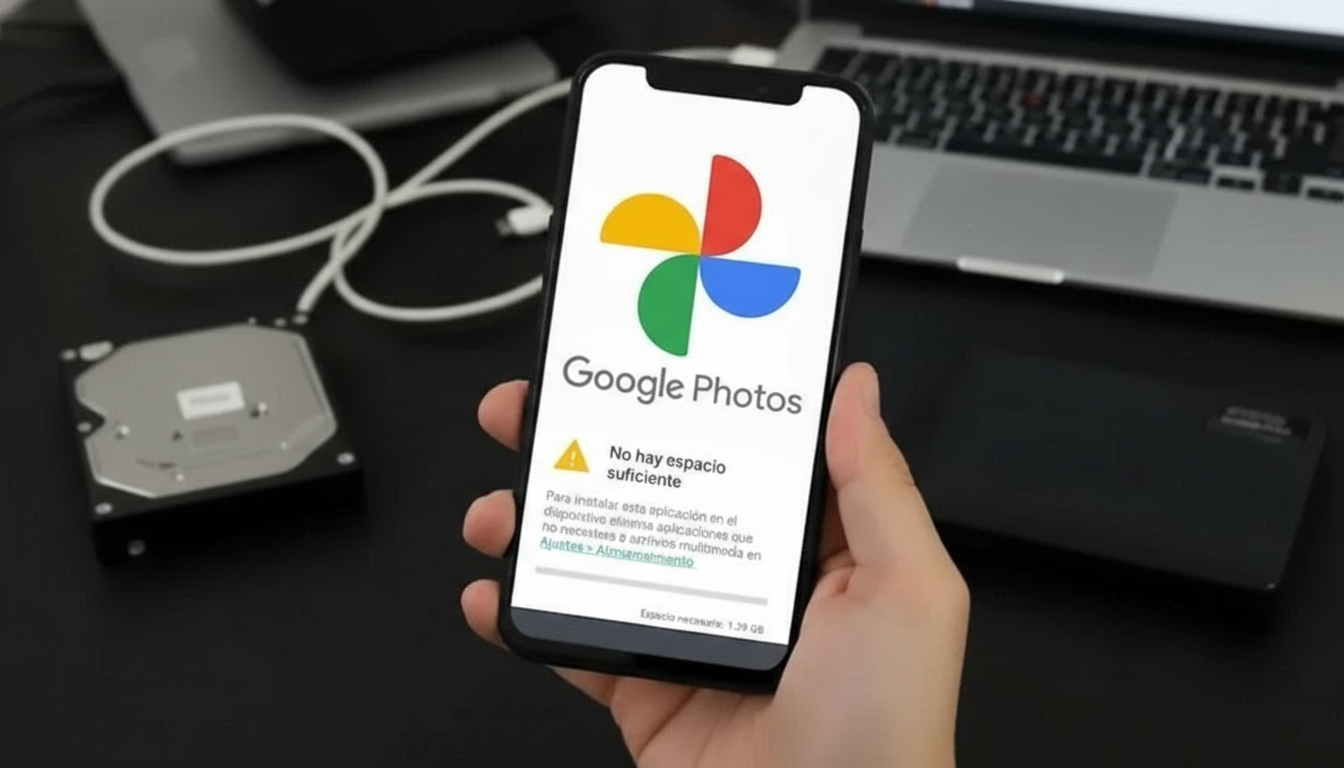
Google Fotos es una herramienta esencial para millones de usuarios, pero su espacio de almacenamiento puede agotarse rápidamente si no se gestiona correctamente. En 2026, con las nuevas funciones de optimización, es más fácil que nunca recuperar gigabytes de espacio sin sacrificar la calidad de tus recuerdos. Aquí te mostramos cómo hacerlo paso a paso.
1. La Función de «Ahorro de Almacenamiento»: El Cambio que Marca la Diferencia
Una de las características menos conocidas pero más poderosas de Google Fotos es la opción «Ahorro de almacenamiento», que permite convertir fotos y videos ya subidos en calidad original a un formato comprimido pero de alta calidad:
- Fotos en 16 MP y videos en 1080p: La calidad se mantiene excelente, pero el espacio ocupado se reduce significativamente.
- Proceso automático para toda tu biblioteca: No necesitas seleccionar archivos individualmente. Desde los ajustes de la web de Google Fotos, puedes aplicar este cambio a todas tus fotos y videos con un solo clic.
- Ahorro significativo: Este simple ajuste puede liberar hasta un 60% del espacio que ocupaban tus archivos en calidad original.
2. Identifica y Elimina lo que No Necesitas: Archivos que Ocupan Espacio Inútilmente
No son tus fotos y videos de alta calidad los que más espacio consumen, sino los archivos que ni siquiera recuerdas tener:
- Capturas de pantalla y fotos de baja calidad:
- Google Fotos ahora tiene una herramienta de gestión de almacenamiento que te permite filtrar y eliminar:
- Capturas de pantalla de hace años que ya no son útiles.
- Fotos borrosas, movidas o repetidas que se subieron por error.
- Archivos duplicados que ocupan espacio sin razón.
- Google Fotos ahora tiene una herramienta de gestión de almacenamiento que te permite filtrar y eliminar:
- Videos pesados y obsoleto:
- La herramienta también identifica:
- Videos en 4K o resoluciones ultra altas que rara vez ves.
- Archivos en formatos antiguos que ya no son compatibles con tus dispositivos.
- Videos de más de 10 minutos que podrías guardar en un disco duro externo.
- La herramienta también identifica:
3. Google One: La Herramienta que Te Ayuda a Gestionar Todo tu Almacenamiento
Aunque no tengas una suscripción premium, Google One te ofrece un panel de control detallado para gestionar todo tu espacio en el ecosistema de Google:
- Correos con adjuntos grandes en Gmail:
- Muchos usuarios no saben que Gmail comparte espacio con Google Fotos. Google One te permite:
- Identificar correos con archivos adjuntos pesados (videos, PDFs, presentaciones).
- Borrar aquellos que ya no necesites de manera masiva.
- Muchos usuarios no saben que Gmail comparte espacio con Google Fotos. Google One te permite:
- Archivos grandes en Google Drive:
- También puedes ver:
- Una lista de los archivos más pesados en tu Drive.
- Qué archivos no has abierto en más de un año.
- Opciones para moverlos a un disco duro externo o eliminarlos.
- También puedes ver:
4. Pasos para Optimizar tu Almacenamiento Hoy Mismo
Si quieres empezar a liberar espacio inmediatamente, sigue esta guía:
- Ve a Google Fotos en tu navegador (photos.google.com) y entra en Ajustes > Gestión de almacenamiento.
- Selecciona la opción «Convertir a Ahorro de almacenamiento» para aplicar el cambio a todas tus fotos y videos en calidad original.
- Usa la herramienta «Revisar y liberar espacio» para eliminar capturas de pantalla, fotos borrosas y videos pesados.
- Accede a Google One (one.google.com) y revisa:
- Los archivos grandes en Drive.
- Los correos con adjuntos pesados en Gmail.
- Las recomendaciones personalizadas para liberar espacio.
5. ¿Cuánto Espacio Puedes Liberar?
El espacio que puedas recuperar depende de cómo uses Google Fotos, pero en promedio:
- De 3 GB a 15 GB si tienes muchas fotos y videos en calidad original.
- Hasta 5 GB eliminando capturas de pantalla, fotos borrosas y videos antiguos.
- Varios GB adicionales si limpias correos con adjuntos y archivos olvidados en Drive.
6. Consejos para Mantener tu Almacenamiento Organizado
- Configura la limpieza automática: Activa la opción para que Google Fotos elimine automáticamente capturas de pantalla después de 30 días.
- Haz copias de seguridad selectivas: En lugar de respaldar todas tus fotos, elige solo las carpetas más importantes.
- Guarda archivos grandes en un disco duro: Videos en 4K, proyectos grandes o fotos sin editar pueden ocupar mucho espacio. Guárdalos en un disco externo y libera espacio en la nube.
- Revisa tu almacenamiento cada trimestre: Dedica 10 minutos cada 3 meses a eliminar archivos que ya no necesites.