


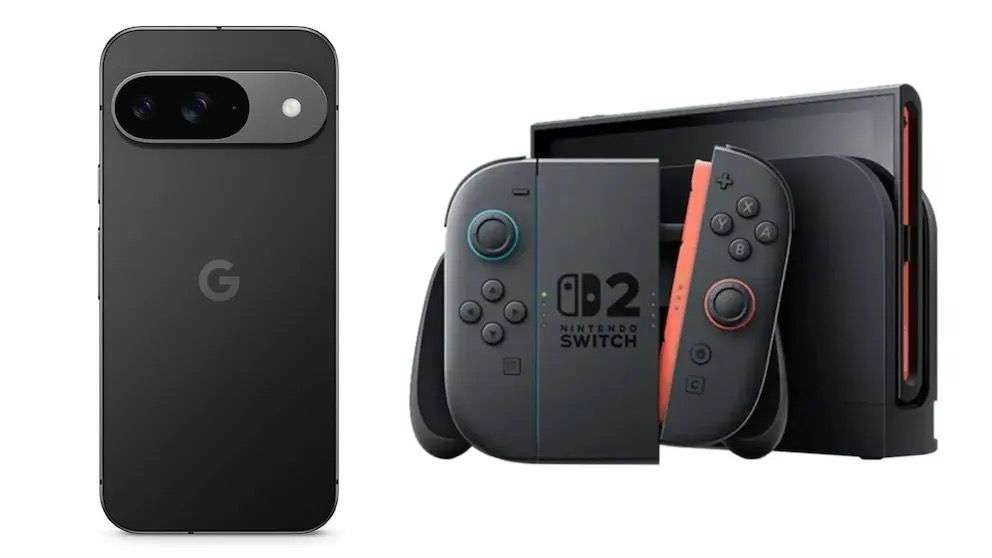
La Nintendo Switch 2 ahora permite usar teléfonos Google Pixel como cámara web, gracias a una actualización reciente que solucionó problemas de compatibilidad. Esta función es ideal para videollamadas en GameChat o para quienes no quieren comprar la cámara oficial de Nintendo. Aquí te explicamos paso a paso cómo configurarlo, qué modelos de Pixel son compatibles y qué beneficios ofrece frente a otras opciones.
1. Requisitos para usar tu Google Pixel como cámara web
| Requisito | Detalle |
|---|---|
| Modelo de Google Pixel | Pixel 4 o superior (Pixel 4, 5, 6, 7, 8, 9, 10). |
| Sistema operativo | Android 12 o superior (con actualización de diciembre 2025). |
| Cable USB-C | Cable de datos (no solo de carga). Recomendado: USB-C a USB-C. |
| Switch 2 actualizada | Versión del sistema 5.0.0 o superior (con soporte para UVC). |
| Configuración USB | Modo «Cámara web» (UVC) en las opciones de conexión USB del Pixel. |
Declaración de un ingeniero de Google: «La actualización de diciembre 2025 habilitó el soporte completo para UVC (USB Video Class) en todos los Pixel desde el 4 en adelante» — Mark Liu, equipo de Android.
2. Paso a paso para configurar tu Pixel como cámara web
- Actualiza tu Google Pixel:
- Ve a Ajustes → Sistema → Actualización del sistema.
- Asegúrate de tener la última versión de Android (diciembre 2025 o posterior).
- Conecta el Pixel a la Switch 2:
- Usa un cable USB-C a USB-C (el que viene con el Pixel sirve).
- Conecta un extremo al Pixel y el otro al puerto USB-C de la Switch 2.
- Habilita el modo «Cámara web» en el Pixel:
- Cuando conectes el cable, aparecerá una notificación: «Usar como cámara web».
- Toca «Permitir» (o ve a Ajustes → Dispositivos conectados → USB → Cámara web).
- Configura la Switch 2:
- En la consola, ve a Ajustes → Sistema → Videollamadas → Cámara.
- Selecciona «Cámara USB» (debería aparecer tu Pixel como opción).
- Ajusta la calidad de la imagen:
- En el Pixel, abre la app de Cámara y ajusta:
- Resolución: 1080p (recomendado para GameChat).
- Enfoque automático: Activado.
- Estabilización: Activada (para evitar movimientos bruscos).
- En el Pixel, abre la app de Cámara y ajusta:
3. Modelos de Google Pixel compatibles
| Modelo | Soporte UVC | Resolución máxima | Recomendado para GameChat |
|---|---|---|---|
| Pixel 4/4 XL | Sí | 1080p | ✅ Sí |
| Pixel 5 | Sí | 1080p | ✅ Sí |
| Pixel 6/6 Pro | Sí | 4K (pero Switch 2 solo usa 1080p) | ✅ Sí |
| Pixel 7/7 Pro | Sí | 4K | ✅ Sí (mejor calidad) |
| Pixel 8/8 Pro | Sí | 4K | ✅ Sí (mejor calidad) |
| Pixel 9/9 Pro | Sí | 4K | ✅ Sí (mejor calidad) |
Nota: Aunque los Pixel más nuevos soportan 4K, la Switch 2 solo usa 1080p, por lo que la diferencia no es notable.
4. Ventajas de usar el Google Pixel como cámara web
- Calidad superior:
- 1080p a 30/60 fps (vs. 720p de la cámara oficial de Nintendo).
- Enfoque automático y estabilización (mejor que webcams económicas).
- Portabilidad:
- Ideal para viajes (no necesitas llevar una cámara extra).
- Ahorro:
- La cámara oficial de Nintendo cuesta US$60, mientras que usar el Pixel es gratis.
- Multifuncionalidad:
- Puedes usar el Pixel para videollamadas y como cámara al mismo tiempo.
Testimonio de un usuario: «Usar mi Pixel 7 como cámara en la Switch 2 es genial. La calidad es mucho mejor que la cámara oficial, y no tengo que comprar nada extra» — Carlos Mendoza, 28 años, gamer.
5. Posibles problemas y soluciones
| Problema | Causa | Solución |
|---|---|---|
| La Switch 2 no reconoce el Pixel | Cable USB defectuoso o no es de datos | Usa un cable USB-C certificado (ej.: el original del Pixel). |
| La imagen se congela | Latencia por conexión USB lenta | Prueba con otro cable o puerto USB de la Switch. |
| No aparece la opción «Cámara web» | Android desactualizado | Actualiza el Pixel a la última versión. |
| Calidad de imagen baja | Resolución configurada en 720p | Cambia a 1080p en la app de Cámara del Pixel. |
Conclusión: Usar tu Google Pixel como cámara web para la Nintendo Switch 2 es una solución práctica, económica y de alta calidad. Con solo un cable USB-C y unos ajustes simples, puedes disfrutar de videollamadas en GameChat con mejor resolución y estabilidad que la cámara oficial. Si tienes un Pixel 4 o superior, no necesitas comprar nada extra: ¡ya tienes una cámara web de calidad profesional en tu bolsillo!
Hashtags sugeridos: #NintendoSwitch2 #GooglePixel #CámaraWeb #GameChat #TrucosTecnológicos #Gaming